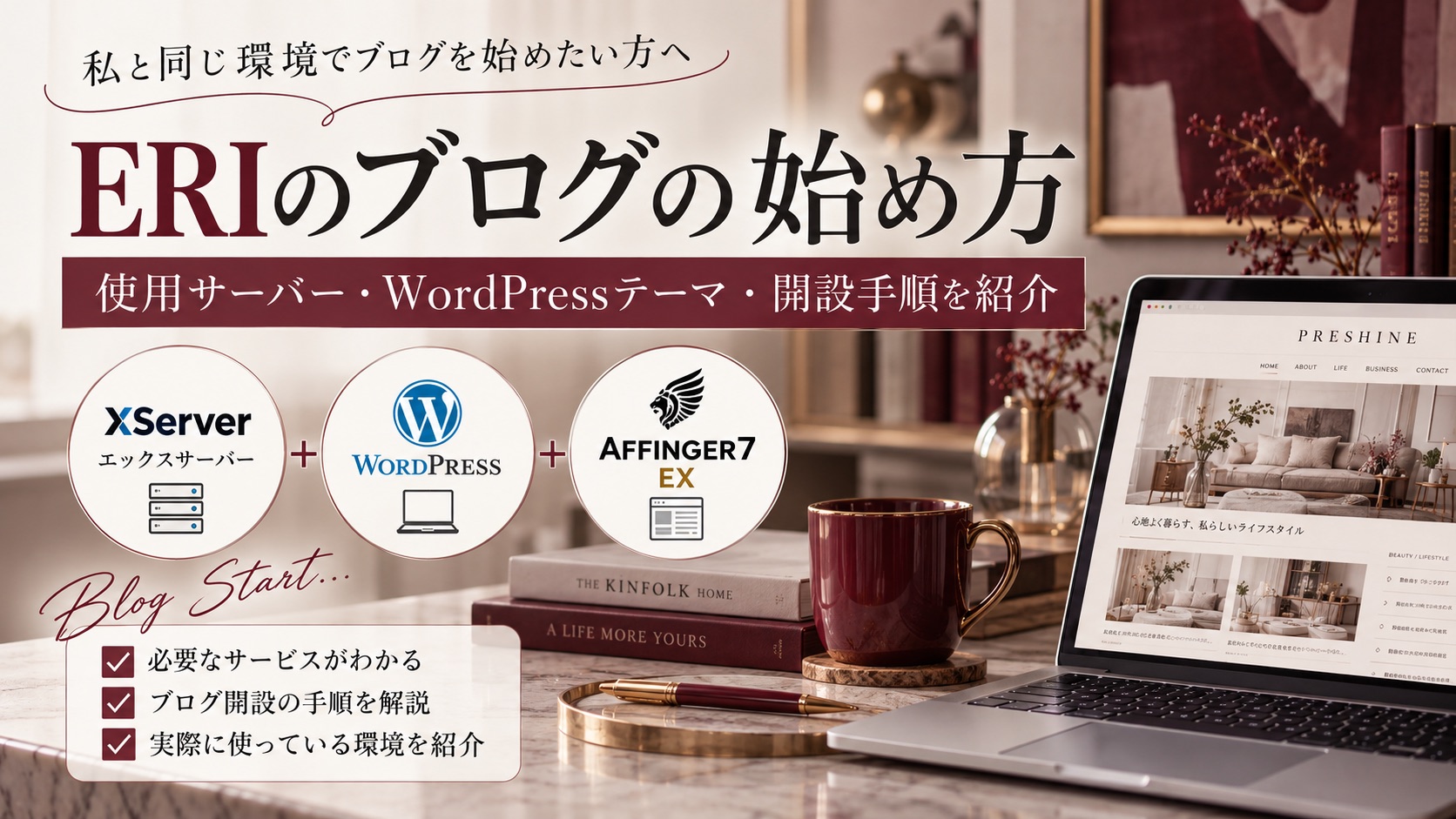
このブログ「preshine.jp」で実際に使用しているレンタルサーバーやWordPressテーマ、ブログを開設するための基本的な手順をまとめました。
私と同じ環境でブログやホームページを作りたい方は、参考にしてみてください。
全くわからない方はコンサルやセッションでサポートしています。まずは RE:START 60からご相談ください。
1. レンタルサーバー|エックスサーバー
ブログを開設するために必要なレンタルサーバー。
私が使用しているのは、エックスサーバー  です。
です。
WordPressに対応した国内のレンタルサーバーで、個人ブログからビジネスサイトまで幅広く利用されています。
「WordPressクイックスタート」を利用すれば、サーバーの契約と同時に、独自ドメインの取得やWordPressのインストールをまとめて進められます。
初めてWordPressを開設する方にも使いやすいサービスです。

2. ブログシステム|WordPress
このブログは、WordPress(ワードプレス)で運営しています。
WordPressは、ブログやホームページを作成・管理できる無料のシステムです。
記事の投稿や画像の管理、カテゴリーの設定などを管理画面から行えます。
WordPress自体は無料ですが、独自ドメインでブログを運営する場合は、レンタルサーバーやドメインの費用が必要です。
エックスサーバーの「WordPressクイックスタート」を利用すれば、WordPressを個別にダウンロードすることなく開設できます。
3. WordPressテーマ|AFFINGER7 EX
WordPressのデザインや機能を整えるために使用するのが「テーマ」です。
このブログで使用しているのは、**AFFINGER7 EX(アフィンガー)**です。
AFFINGERは、ブログだけでなく、事業用ホームページやランディングページなどにも活用できる有料のWordPressテーマです。
デザインやレイアウトの調整、記事の装飾、広告の設置など、サイト運営に必要な機能が用意されています。
AFFINGER7には通常版とEX版があり、EX版には通常版にない追加機能が搭載されています。
このブログではEX版を使用していますが、ブログを始めるだけであれば、通常版も選択肢になります。
4. ブログを開設する基本的な手順
WordPressでブログを始める場合は、次の手順で進めます。
STEP 1|レンタルサーバーを契約する
エックスサーバーでサーバーを契約します。
STEP 2|独自ドメインを取得する
ブログのURLとなる独自ドメインを取得します。
エックスサーバーの「WordPressクイックスタート」を利用する場合は、サーバーの申し込みとあわせて設定できます。
STEP 3|WordPressをインストールする
取得したドメインにWordPressをインストールします。
クイックスタートを利用した場合は、申し込み時に自動で設定されます。
STEP 4|AFFINGER7をインストールする
AFFINGER7を購入し、WordPressの管理画面からテーマをインストールします。
必要に応じて子テーマもインストールし、有効化します。
STEP 5|ブログの初期設定をする
サイト名やプロフィール、カテゴリー、メニュー、デザインなどを設定します。
基本的な設定ができたら、記事の投稿を始められます。
5. ブログの構築・活用について
エックスサーバーやAFFINGER7の導入方法をはじめ、WordPressを使ったサイト構築、ブログの活用方法についても、個別セッション「RE:START 60」でご相談いただけます。
すでにブログやホームページをお持ちの方も、サイトの改善や記事の設計、集客・導線づくりなど、現在の状況に合わせて一緒に考えていきます。